使用手册
本文按界面逐个讲清楚「按钮在哪、点了会发生什么、结果落在哪」。安装与模型下载请看 安装指南。
1. 主界面
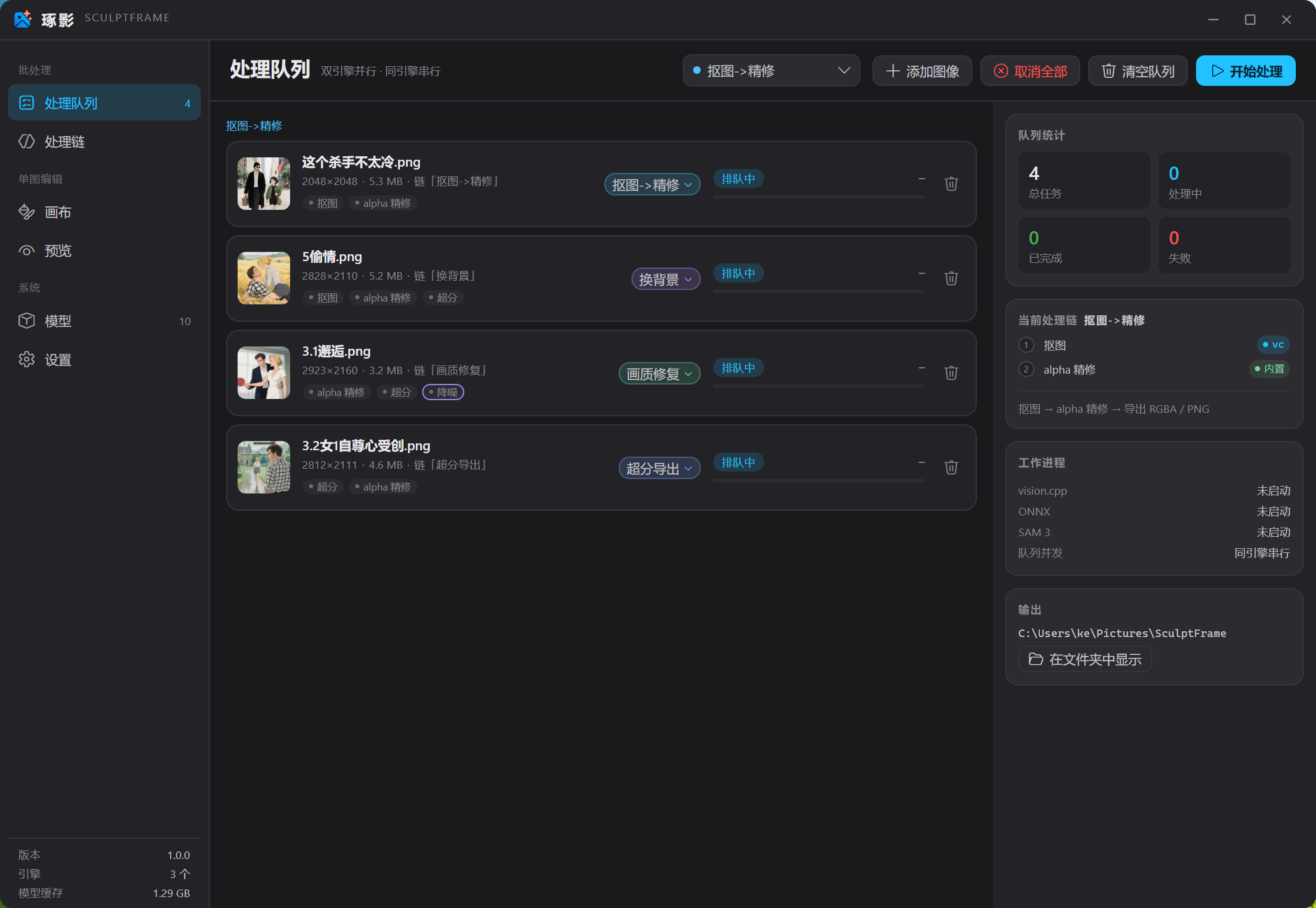
- 侧栏:六页分三组;底部显示版本、引擎数与模型缓存体积。
- 标题栏徽章:每个活动引擎一个小圆点 + 「引擎 · 后端」(例如
vision.cpp · vulkan)。黄色 / 警示色表示未就绪;鼠标悬停可看设备型号、引擎版本或失败原因。队列页与处理链页右栏另有一份完整列表,未启动的引擎也会列出。 - 通知:下载完成、导出完成、失败原因以短提示呈现;导出成功的提示里带「打开目录」。
- 拖放:主窗口任意位置都可拖入图片文件(可一次多选);队列页虚线框、画布页空白区、预览页也接受拖入。暂不支持直接拖整个文件夹。
- 关闭窗口:在「设置 → 界面 → 关闭窗口时」可选「直接退出」或「收进托盘」。选托盘后第一次关闭会弹确认框,确认后不再询问;托盘图标菜单有「显示主窗口」与「退出」。托盘不可用时自动回退为直接退出。
两条典型工作流
| 目标 | 路径 |
|---|---|
| 一批图按同一条链自动处理 | 处理队列:添加图像 → 选链 → 开始处理 → 看结果 / 对比 |
| 一张图反复调整选区、精修 | 画布:载入图像 → 点 / 框 / 涂抹 → 抠图并导出(或去水印)→ 预览页对比 |
队列里跑完的图会自动带到预览页和画布页,切过去就能看。
2. 处理队列
页头
| 控件 | 作用 |
|---|---|
| 处理链下拉 | 选择当前链,立即作用到队列里所有待处理任务;默认「抠图导出」 |
| 添加图像 | 打开文件选择框,可多选;也可直接拖入图片文件(可一次多个) |
| 取消全部 | 停掉正在跑的任务,卡片保留 |
| 清空队列 | 移除所有任务卡(在跑的会先取消) |
| 开始处理 | 按队列顺序执行待处理任务 |
副标题「双引擎并行 · 同引擎串行」说明并发策略:不同引擎的任务可以并行,同一个引擎一次只跑一个任务(推理进程独占)。设置里能看到工作进程状态与重启次数。
任务卡
每张卡从左到右显示:
- 缩略图、文件名、分辨率、体积、所用处理链名;
- 步骤链:该链的每个能力一个小格,执行到哪一步就点亮哪一格,失败格变红;
- 链标签:点它可以单独给这一张图换链(只影响该任务,不影响页头选择);
- 状态徽章(排队中 / 处理中 / 已完成 / 失败 / 已取消)、百分比与进度条;失败时下方显示错误文字;
- 右侧动作(完成后出现):
- 在前后对比中查看 → 跳到预览页,对比原图与结果;
- 在文件夹中显示 → 打开结果所在目录;
- 移除 → 从队列里删掉这张卡(不删结果文件)。
右栏
队列统计(总任务 / 处理中 / 已完成 / 失败)、工作进程状态(三个引擎逐一列出,含「未启动」)、队列并发说明、当前输出目录。
选了「收进托盘」时,关掉窗口只是隐藏,应用仍在后台运行,队列会继续处理;只有从托盘「退出」或设置成「直接退出」才算真正退出。应用退出后任务不再保留,重开需要重新添加图片。
3. 处理链
处理链 = 一串按顺序执行的能力。页头有「新增」「恢复默认」「设为默认」;每张链卡片列出步骤数、步骤名、每步参数(只读 chip)、必选 / 可选标记、所用模型与缺失模型提示。右栏是「执行环境(全部引擎状态)」「依赖校验」「后端基准」。
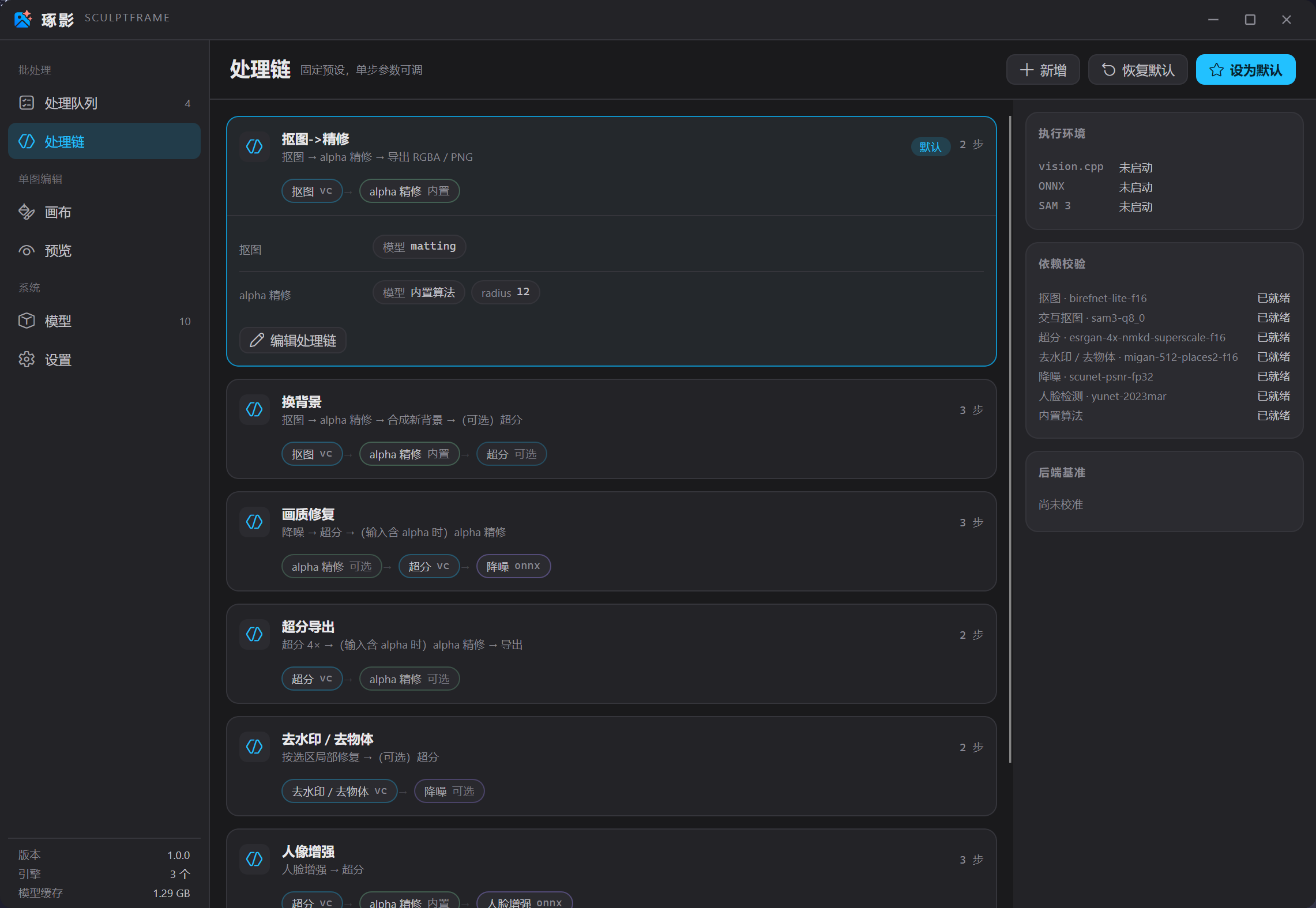
内置预设
| 名称 | 步骤 | 说明 |
|---|---|---|
| 抠图导出 | 抠图 → alpha 精修 | 默认链,输出 RGBA PNG |
| 换背景 | 抠图 → alpha 精修 →(可选)超分 | 合成新背景 |
| 画质修复 | 降噪 → 超分 →(输入含 alpha 时)alpha 精修 | 老照片 / 噪点图 |
| 去水印 / 去物体 | 按选区局部修复 →(可选)降噪 | 需要 inpaint 模型 |
| 超分导出 | 超分 4× →(输入含 alpha 时)alpha 精修 | 放大并保留边缘 |
| 人像增强 | 人脸增强 → 超分 | 需要人脸检测 + 超分模型 |
| 精修抠图 | 交互抠图 → alpha 精修 | 不支持批量,需逐张到画布页点选 |
标记「可选」的步骤:模型缺失时跳过,不判失败;「必选」步骤缺模型时,卡片会显示「缺少模型:…;装好后再跑这条链」,去模型页装好即可。
编排自定义链
点卡片上的「编辑处理链」(或页头「新增」)打开「编排处理链」窗口:
- 从左侧「可用能力」把能力拖进链,拖步骤把手调整顺序,点「移除步骤」删除;
- 选中步骤可在右侧「参数」里填值(如引导半径、降噪强度、目标宽高、处理分块、人脸外扩等),留空即用引擎默认;取值越界会当场提示;
- 「模型」可选「自动(优先已安装的高优先级模型)」或指定某个模型;未安装的模型会标注出来;
- 填好「名称」「描述」后点「保存」,队列页的下拉会立刻刷新;
- 选中一条链点「设为默认」,以后启动时就是它。
清单保存在
%APPDATA%\SculptFrame\chains.json,手工编辑也可以;参数名不在白名单里的键会被忽略并在界面提示。
4. 画布
画布页做单图交互:用 SAM 类模型按提示生成遮罩,再抠图或去物体。左上「载入图像」,也可以拖入图片,或直接从队列页带过来。
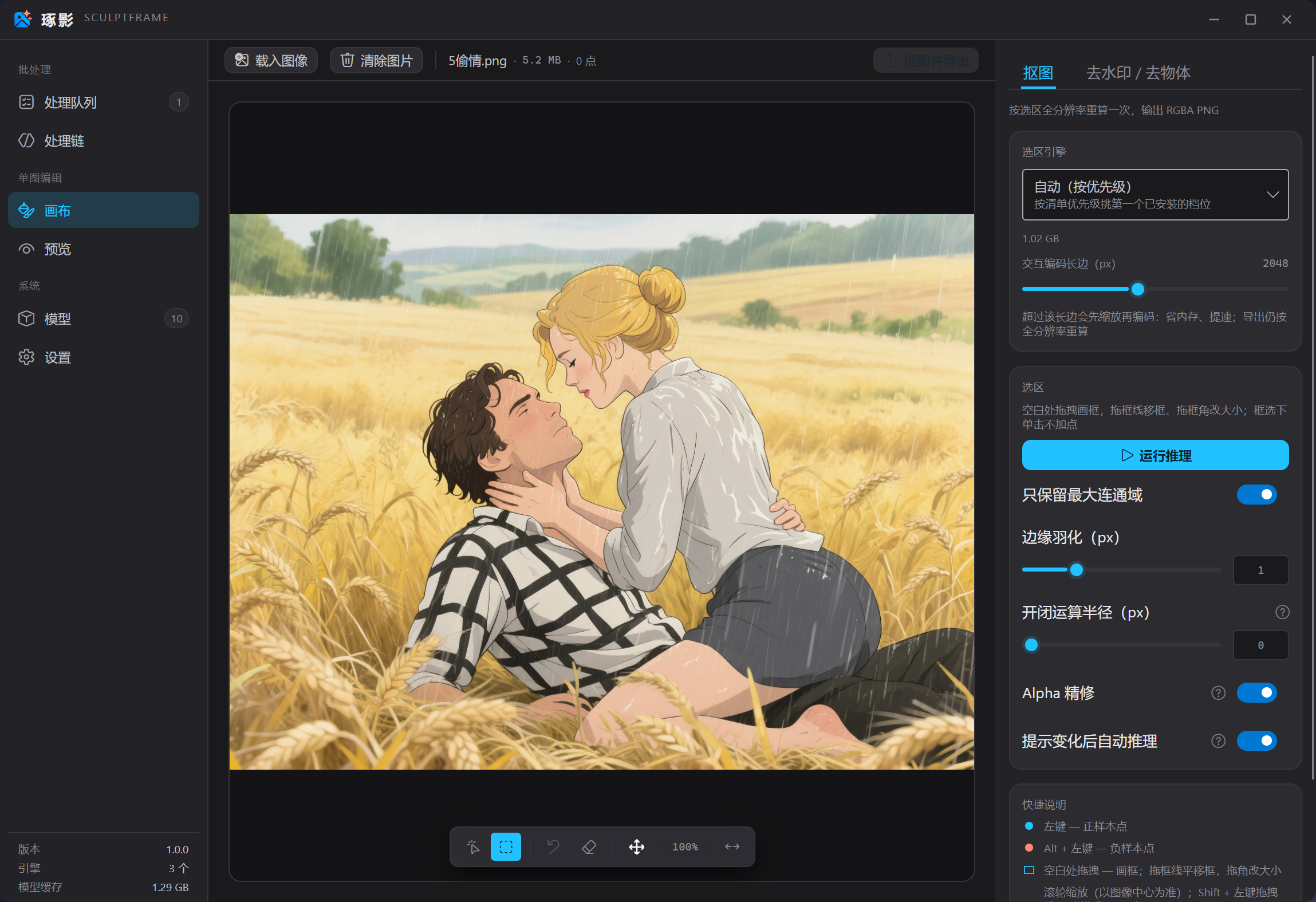
两种动作
| Tab | 做什么 | 输出 |
|---|---|---|
| 抠图 | 按选区全分辨率重算一次遮罩 | RGBA PNG(透明背景) |
| 去水印 / 去物体 | 把涂抹 / 框 / 点栅格成遮罩,交给 inpaint 重建背景 | 整图 PNG |
三种工具
| 工具 | 用法 |
|---|---|
| 点选 | 单击加正点(要保留的主体);Alt + 左键 加负点(要排除的部分);按住点可拖动改位置 |
| 框选 | 空白处拖拽画框;拖框线平移框,拖框角改大小;框选模式下单击不加点 |
| 涂抹 | 按住左键涂出要移除的区域;笔刷直径在右侧调,缩放画布不影响最终遮罩 |
框与点可以叠加:框定范围,点指定目标;右键点标记删除该点,右键框内移除框,Esc 移除边界框并重算。引擎不支持多点 / 负点时会提示「多余的点不参与运算」,画布上显示为虚线圈。
右侧参数
| 参数 | 作用 |
|---|---|
| 选区引擎 / 模型 | 「自动(按优先级)」会挑第一个已安装的档位;换模型会重新加载权重 |
| 提示变化后自动推理 | 默认开;关掉后改选区要手动点「运行推理」或 Ctrl/⌘ + Enter |
| 交互编码长边(px) | 超过就先缩放再编码(默认 2048);导出仍按全分辨率重算 |
| 只保留最大连通域 | 剔除零散误检 |
| 边缘羽化 / 开闭运算半径 | 修遮罩边缘的小洞与毛刺 |
| Alpha 精修 | 导出时做保边 + 去白边处理 |
底部「快捷说明」列出当前可用操作。状态栏会说明正在做什么:首次加载权重、编码图像、解码、全分辨率精修、导出完成等。
首次推理慢是正常的:要加载模型权重、初始化环境并编码整张图,CPU 上通常几十秒;之后同一张图只需解码,明显更快。若提示「低分辨率预览」,说明引擎未上报 embedding 缓存,交互在降采样图上进行,导出仍按全分辨率重算——这是降级模式,不是性能故障。
快捷键(画布)
| 操作 | 按键 |
|---|---|
| 正样本点 / 负样本点 | 左键 / Alt + 左键 |
| 画框;移框;改框大小 | 空白处拖拽;拖框线;拖框角 |
| 涂抹 | 按住左键涂抹(笔刷工具下) |
| 运行推理 | Ctrl + Enter(macOS 为 ⌘ + Enter) |
| 撤销上一步(点 / 框 / 涂抹) | Ctrl + Z / ⌘ + Z |
| 删除点 / 移除框 | 右键点标记 / 右键框内 |
| 移除边界框并重算 | Esc |
| 缩放 / 平移 | 滚轮 / Shift + 左键拖拽;H 切换平移模式 |
| 适应窗口 | 工具栏「适应窗口」按钮 |
5. 预览
预览页用一根可拖动的分割线对比左「原始」/ 右「处理后」,切到别的页再回来仍保留上次的位置。顶栏有「选择图像…」「清除图片」「导出」。
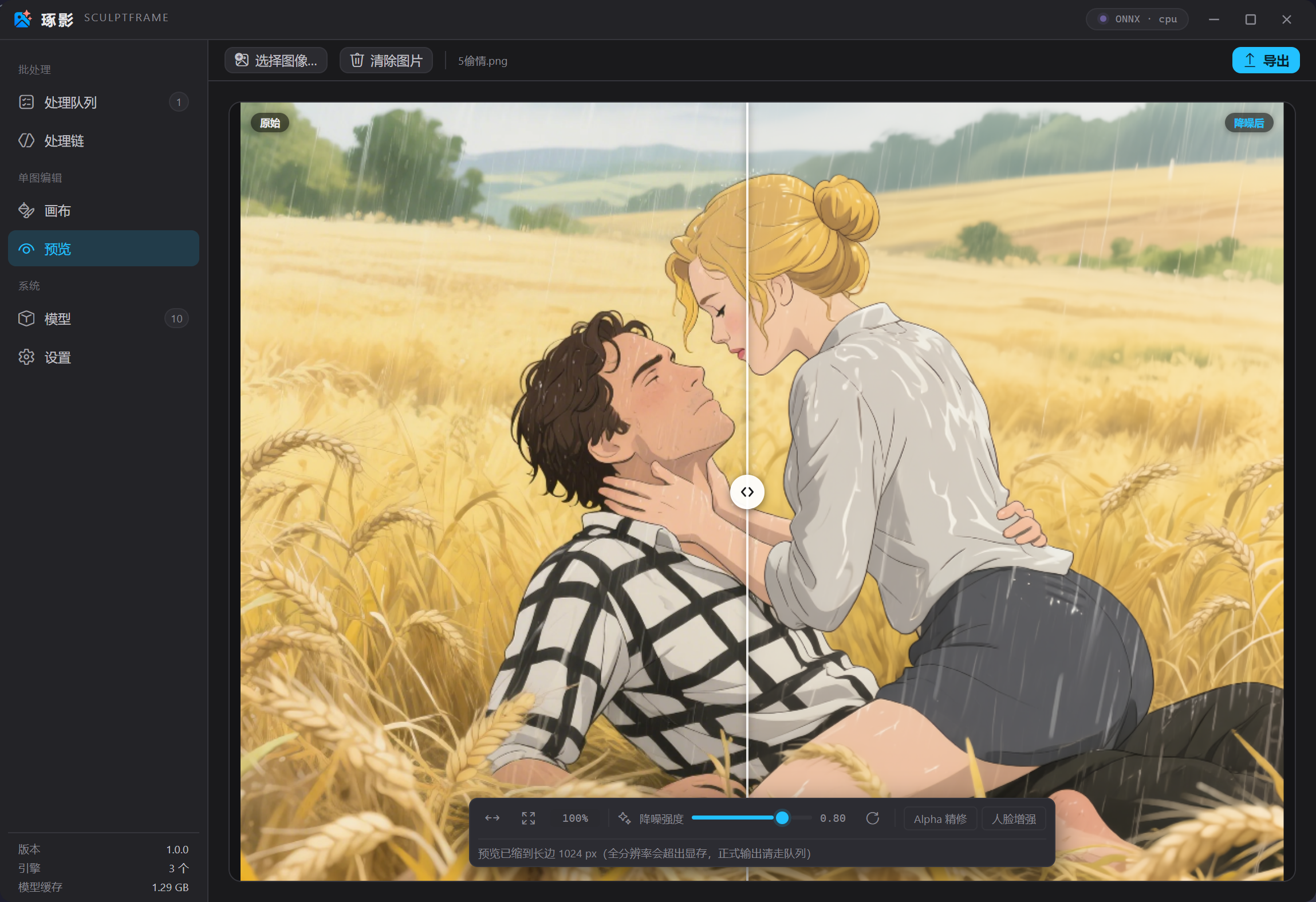
两种数据来源
| 来源 | 右侧显示 | 可用操作 |
|---|---|---|
| 队列任务卡 →「在前后对比中查看」 | 整链输出,标签「处理后」 | 缩放 / 平移 / 增强开关 / 导出 |
| 预览页「选择图像…」或拖入图片 | 自动跑一次单步降噪,标签「降噪后」 | 上面的 + 降噪强度滑块与「重新计算」 |
单步预览为避免显存溢出会先把图压到长边 1024,状态行会说明「预览已缩到长边 1024 px…正式输出请走队列」。要全分辨率结果,请回队列页跑对应处理链。
图片工具栏(悬浮在图片底部)
一行操作,按分组用竖线隔开:
- 视图:「适应窗口」「1:1 像素」两个图标按钮 + 缩放读数。滚轮缩放、左键拖动平移;看降噪颗粒建议切 1:1。
- 降噪(仅单步降噪档):强度滑块 + 数值 + 「重新计算」。拖滑块会防抖后自动重跑。
- 增强:
Alpha 精修与人脸增强两个开关胶囊,选中变强调色,悬停显示所需条件。
状态行只在有进度或说明时出现:显示进度条 + 一句话(计算中、下采样提示、失败原因、缺透明通道的说明)。长文本被截断时,鼠标悬停可看完整内容。
增强开关
| 开关 | 作用 | 前置条件 |
|---|---|---|
| Alpha 精修 | 对右侧结果再跑一次保边 + 去色溢 | 输入必须带透明通道;普通照片没有,需先跑「抠图导出」或换一张带 alpha 的 PNG |
| 人脸增强 | 检测人脸并用已装超分模型局部增强 | 需要 YuNet 人脸检测模型 + 一个超分模型 |
两个都开时顺序固定为「先精修、后人脸增强」。关掉全部开关,右侧立刻退回原来的基础产物;开着时标签变「增强后」。
若输入没有透明通道,应用不会发起推理,而是自动收回「Alpha 精修」开关并提示:「这张图没有透明通道:Alpha 精修只对抠图结果生效,请先跑一遍『抠图导出』,或换一张带透明通道的 PNG」。
「导出」把右侧当前这一层复制到输出目录;成功提示里带「打开目录」。
6. 模型
页头:「校验全部」「打开模型目录」,下载中会出现「取消」。顶部是引擎运行时分区(vision.cpp / ONNX Runtime),下面是按能力分组的模型卡片。
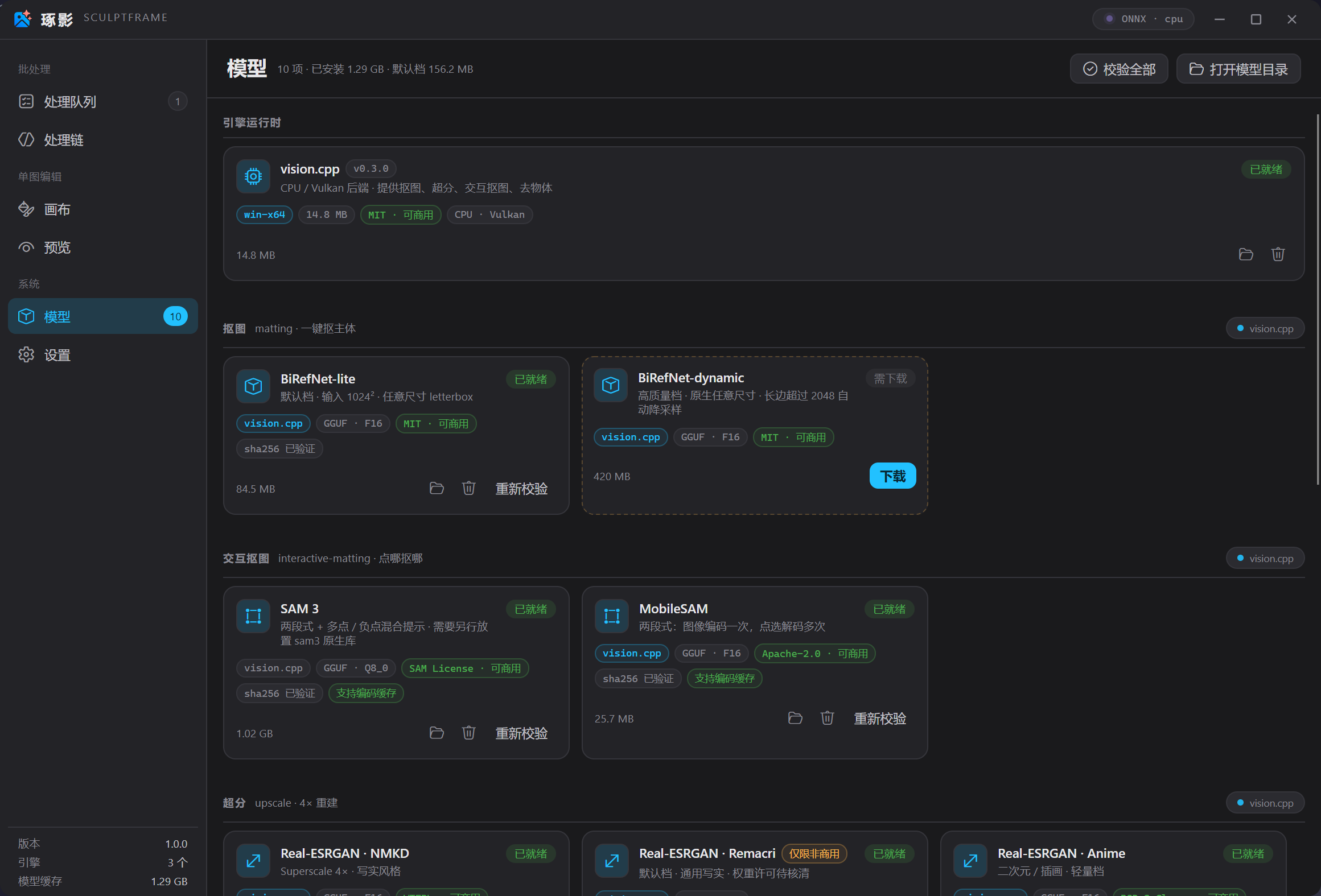
卡片状态
| 状态 | 含义 |
|---|---|
| 已就绪 | 已安装且校验通过 |
| 需下载 / 未安装 | 需要点「下载」 |
| 下载中 | 可「暂停」,之后可续传 |
| 按需 | 用到时才需要装 |
| 来源待核对 | 没有固定下载地址,需按来源信息人工放置,再「重新校验」 |
卡片上同时显示体积(或「大小未知」)、许可(可商用 / 仅限非商用 / 权重待核)、sha256 已验证、是否支持编码缓存。非商业权重首次安装会弹许可确认。
操作:下载 / 暂停、重新校验、查看来源、卸载。各分组用途见 安装指南。
7. 设置
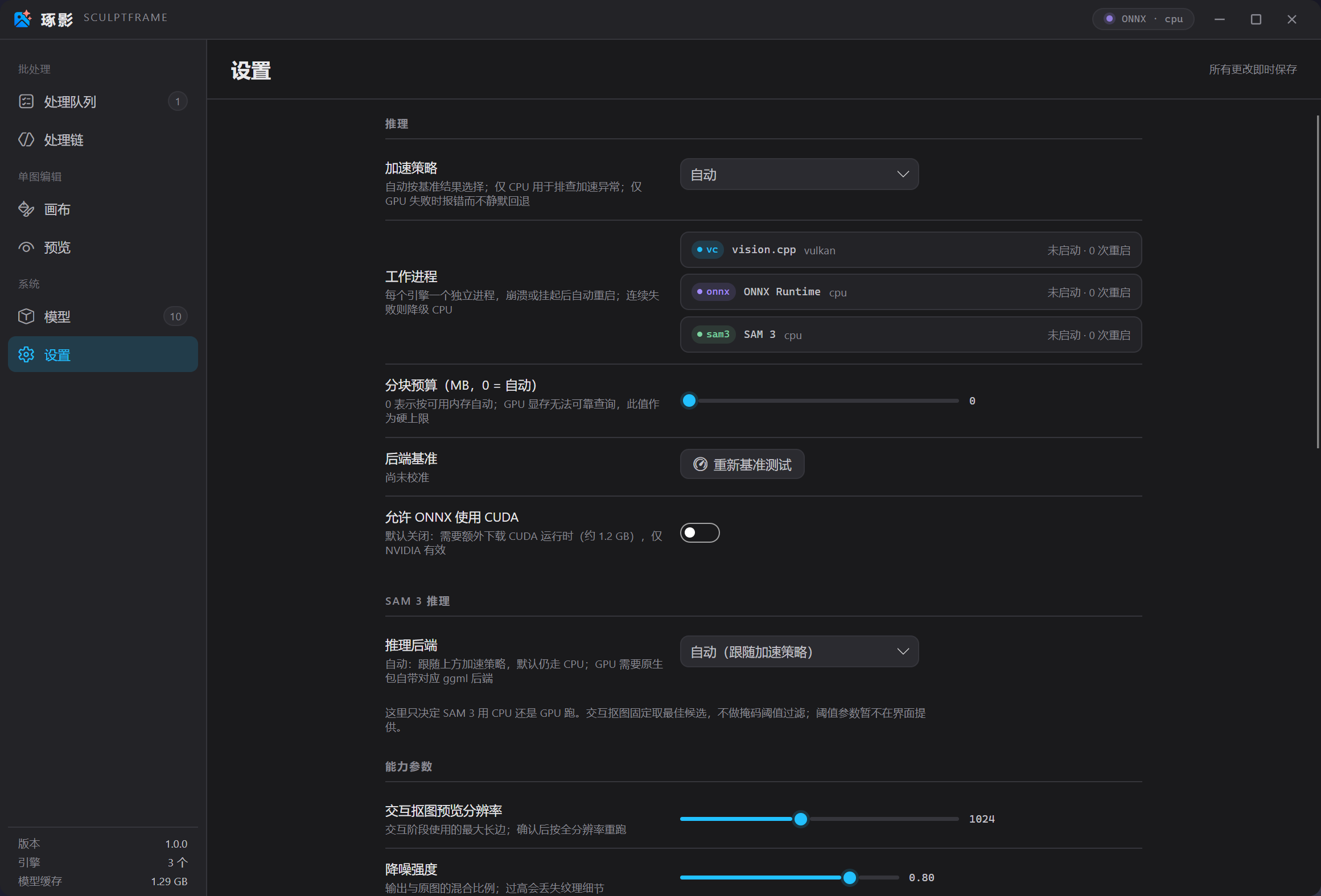
所有更改即时保存,无需点保存按钮。分区如下:
| 分区 | 关键项 | 建议 |
|---|---|---|
| 推理 | 加速策略(自动 / 仅 CPU / 仅 GPU)、分块预算(0 = 自动)、后端基准、允许 ONNX 使用 CUDA | 排查加速异常时切「仅 CPU」;「仅 GPU」失败会直接报错而不静默回退。CUDA 需额外约 1.2 GB 运行时,仅 NVIDIA 有效 |
| 推理 · SAM 3 | 推理后端(自动 / CPU / GPU) | 自动时跟随上方加速策略,默认仍走 CPU;GPU 需原生包带对应 ggml 后端 |
| 能力参数 | 交互抠图预览分辨率、降噪强度(默认 0.8)、人脸增强最小宽度(默认 32 px) | 降噪强度过高会丢纹理;人脸阈值太低容易把噪点当脸 |
| 输出 | 输出目录、JPEG 质量(默认 92) | PNG 无损,JPEG 质量只影响 JPEG 输出;输出文件重名时默认自动追加序号 |
| 界面 | 语言(简体中文 / English)、关闭窗口时、完成通知 | 语言切换立即生效;通知在整批任务结束后发送 |
| 调试 | 调试模式、打开日志目录 | 开启后记录每步参数、耗时与引擎输出,用于排障 |
| 存储与网络 | 模型目录、代理(启用 / 地址 / 测试)、清理临时文件 | 模型目录可放到非同步盘;代理只用于下载 |
| 恢复默认 | 恢复默认设置 | 会二次确认,不可撤销;同时把各页页内参数(对比位置 / 模式、降噪强度、增强开关、画布工具与笔刷等)复位,但不清已载入的图片或选区 |
「重新基准测试」会实测各引擎 × 架构 × 后端的速度,供「自动」策略选择;处理链页右栏能看到校准结果。
8. 输出与文件命名
| 来源 | 文件名 | 目录 |
|---|---|---|
| 队列任务 | 原文件名-链ID.png,例如 photo-cutout.png | 输出目录(默认「图片」下的 SculptFrame) |
| 重名时 | photo-cutout-2.png、-3… | 默认自动追加序号,避免覆盖已有结果;界面暂未提供「直接覆盖」开关 |
| 预览页导出 | 原名-result.png / 原名-denoise.png / 原名-enhanced.png | 同上 |
| 画布导出 alpha 遮罩 | 原名-alpha.png | 同上 |
- 输出目录默认在系统「图片」下的
SculptFrame文件夹,可在「设置 → 输出 → 输出目录」修改。 - 抠图类链输出 RGBA PNG(保留透明通道);JPEG 质量设置只影响 JPEG 输出。
- 取消或完成的任务会清理
work\里的中间产物;「设置 → 清理临时文件 → 立即清理」可手动清空。 - 导出成功后,通知里的「打开目录」可以直接跳到结果位置。
9. 常见问题
| 问题 | 原因与处理 |
|---|---|
| 点「开始处理」立刻失败,提示缺模型 | 到模型页装对应能力;处理链页「依赖校验」会列出具体缺哪个 |
| 「这张图没有透明通道…」 | Alpha 精修只作用于抠图结果(带 alpha 的 PNG)。先跑「抠图导出」,或换输入 |
| 「增强预览失败:…需要 YuNet / 超分模型」 | 人脸增强需要检测模型 + 超分模型,装好再打开开关 |
| 预览效果比队列结果糊 | 单步预览按长边 1024 计算,正式输出请走队列跑处理链 |
| 第一次点选特别慢 | 首次加载权重 + 图像编码,CPU 上几十秒属正常;之后同图只解码 |
| 显示「低分辨率预览」 | 引擎未上报 embedding 缓存,交互在降采样图上做,导出仍全分辨率 |
| GPU 没生效 | 看标题栏徽章的后端名(cpu / vulkan…);GPU 初始化失败会自动回退 CPU,可到设置切「仅 GPU」看具体报错 |
| 拖入文件没反应 | 只接受 PNG / JPG·JPEG / WebP / BMP / TIFF·TIF;其它格式会提示「未找到支持的图片文件」 |
| 想找回上一版设置 | 「恢复默认」不可撤销;重要配置建议先备份 %APPDATA%\SculptFrame\settings.json |
| 处理结果找不到了 | 队列任务卡点「在文件夹中显示」;或看设置里的输出目录 |