0.1.0
本站内容与文档由 AI 协助撰写,如有疏漏,敬请指正。
使用指南
适用于 Glyphix(文眸)。界面默认简体中文;按钮名称以中文界面为准,其他语言界面一一对应。
一、界面总览
左侧导航:
| 入口 | 作用 |
|---|---|
| 批量任务 | 添加文件、设置批次参数、查看队列与识别进度 |
| 引擎中心 | 导入/卸载/导出模型包、管理共享运行时、导入离线包 |
| 任务日志 | 查看识别、导入、更新等事件,用于排查问题 |
| 设置 | 界面语言、主题、代理、存储目录、更新检查、调试模式 |
| 关于 | 版本、许可与第三方组件、官网与源码链接 |
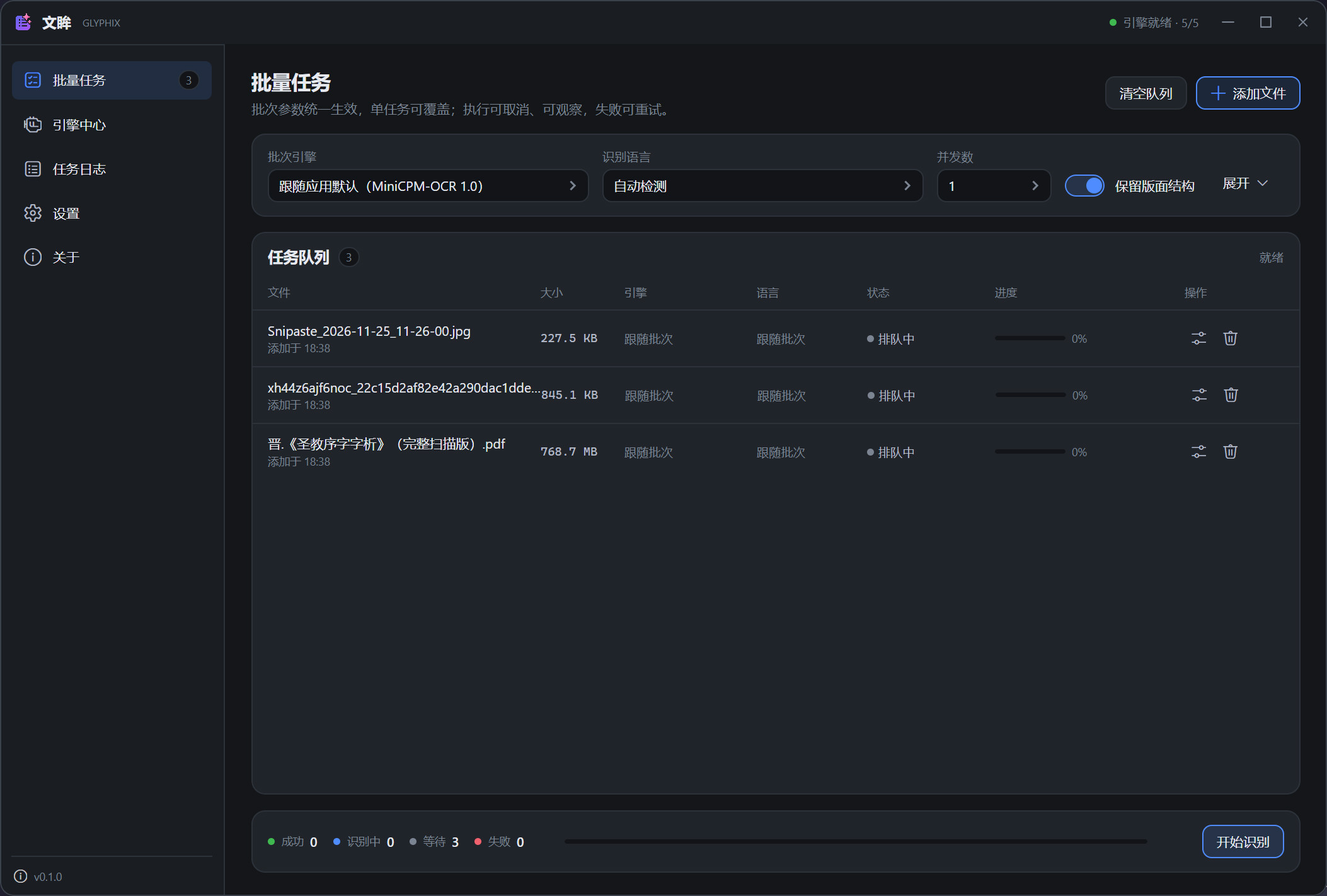
一次识别的最短路径:批量任务 → 添加文件 → 开始识别 → 查看结果 → 导出。
二、添加文件
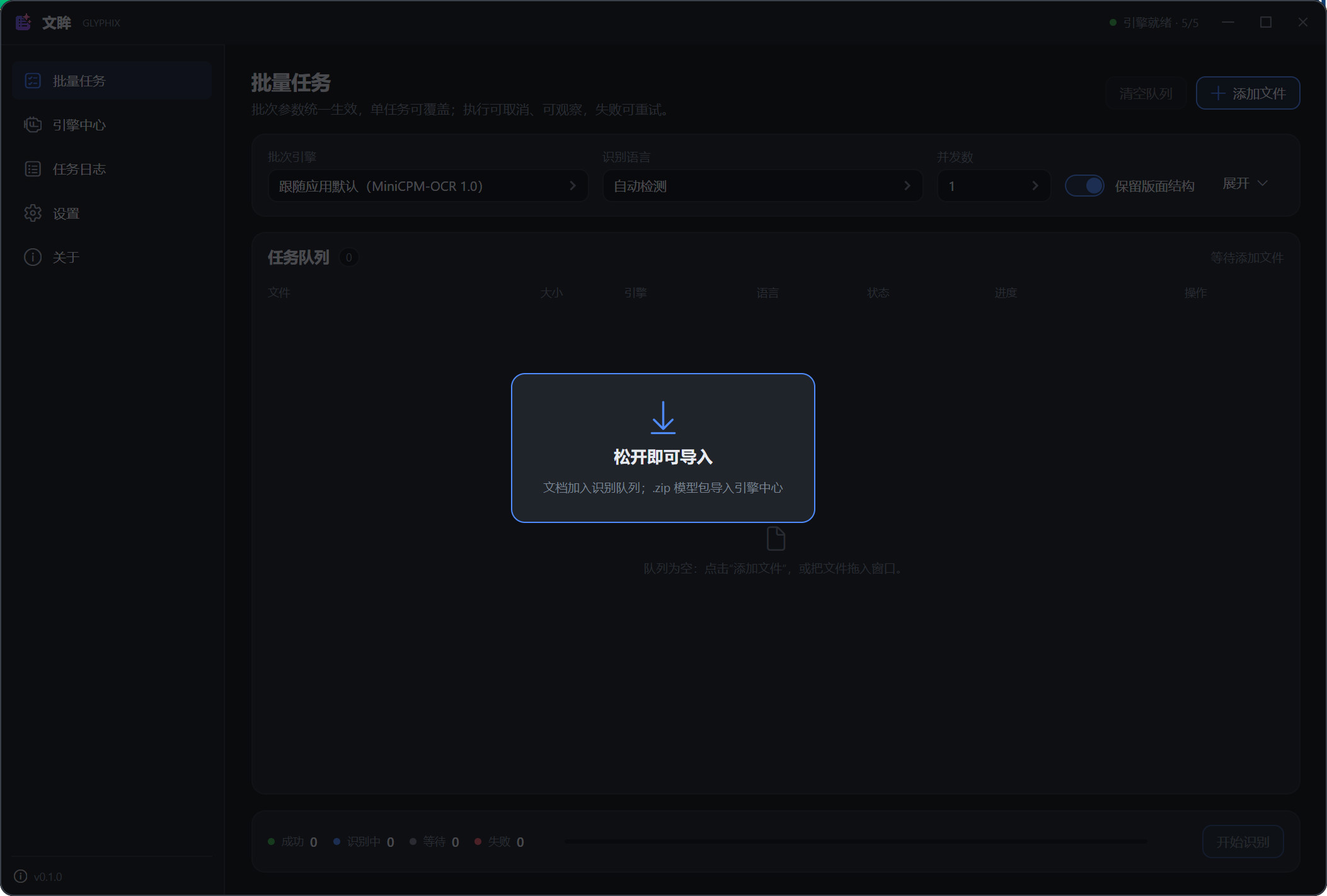
- 点「添加文件」选择,或把文件/文件夹直接拖进窗口。
- 支持格式:PDF、PNG、JPG/JPEG、WEBP、TIF/TIFF。
- PDF 逐页识别:每页生成一条独立结果,导出时可用「合并多页」合成一份。
- 同一批次可混合多格式;文件只读取不改写,结果与导出文件另存。
- 拖入模型包 / 运行时包
.zip会触发导入(见 资源下载),不会加入识别队列。
三、批次参数
批次参数对队列内所有任务生效,单任务可覆盖。
| 参数 | 说明 |
|---|---|
| 批次引擎 | 默认「跟随首个可用引擎」;装了多个引擎时可指定 PP-OCRv6 / MiniCPM-OCR / PaddleOCR-VL / Xiaomi-OCR |
| 识别语言 | 自动 / 中文 / 英文 / 日文 / 韩文;自动会按文字内容判断 |
| 并发数 | 1–3;视觉大模型在低内存机器上建议 1 |
| 保留版面结构 | 开启后先跑 PP-DocLayoutV3 分析版面,再按栏/表格顺序识别;未安装版面模型时开关置灰并提示 |
「引擎推理参数」默认收起,只显示当前引擎可调项;留空表示用模型默认值:
| 参数 | 说明 |
|---|---|
| 提示词 | 覆盖引擎默认提示词,一般不要改 |
| temperature / top_p / top_k / repeat_penalty / max_tokens | 视觉大模型的采样参数;MiniCPM-OCR 官方推荐 0.01 / 0.001 / 1 / 1.0 / 2048,可点「填入官方推荐值」 |
| 版面置信度阈值 | PP-DocLayoutV3 的版面块过滤阈值 |
| 文本框置信度阈值 | PP-OCRv6 的检测框过滤阈值 |
| 识别印章 | PP-OCRv6 是否识别印章文字 |
改参数会直接影响准确率与速度。不确定时保持默认;只在特定文档上反复调试后再固定。
四、队列与单任务覆盖
队列列为:文件、引擎、语言、状态、进度、操作。
- 状态依次经过:排队中 → 正在优化图片 → 正在校正方向 → 正在分析版面 → 正在识别 → 正在生成结果 → 识别完成;异常时为识别失败、已取消、已跳过。
- 行内操作:「参数覆盖」可单文件设置引擎、语言、页码范围(
1-8、1,3,5、全部页面);「查看结果」打开结果页;「取消」停止当前任务;「移除」从队列删除。 - 顶部操作:「开始识别」「取消」「重试失败项」「清空队列」。
- 任务失败不会中断整批;失败项重试即可,已完成的结果保留。
五、结果预览与编辑
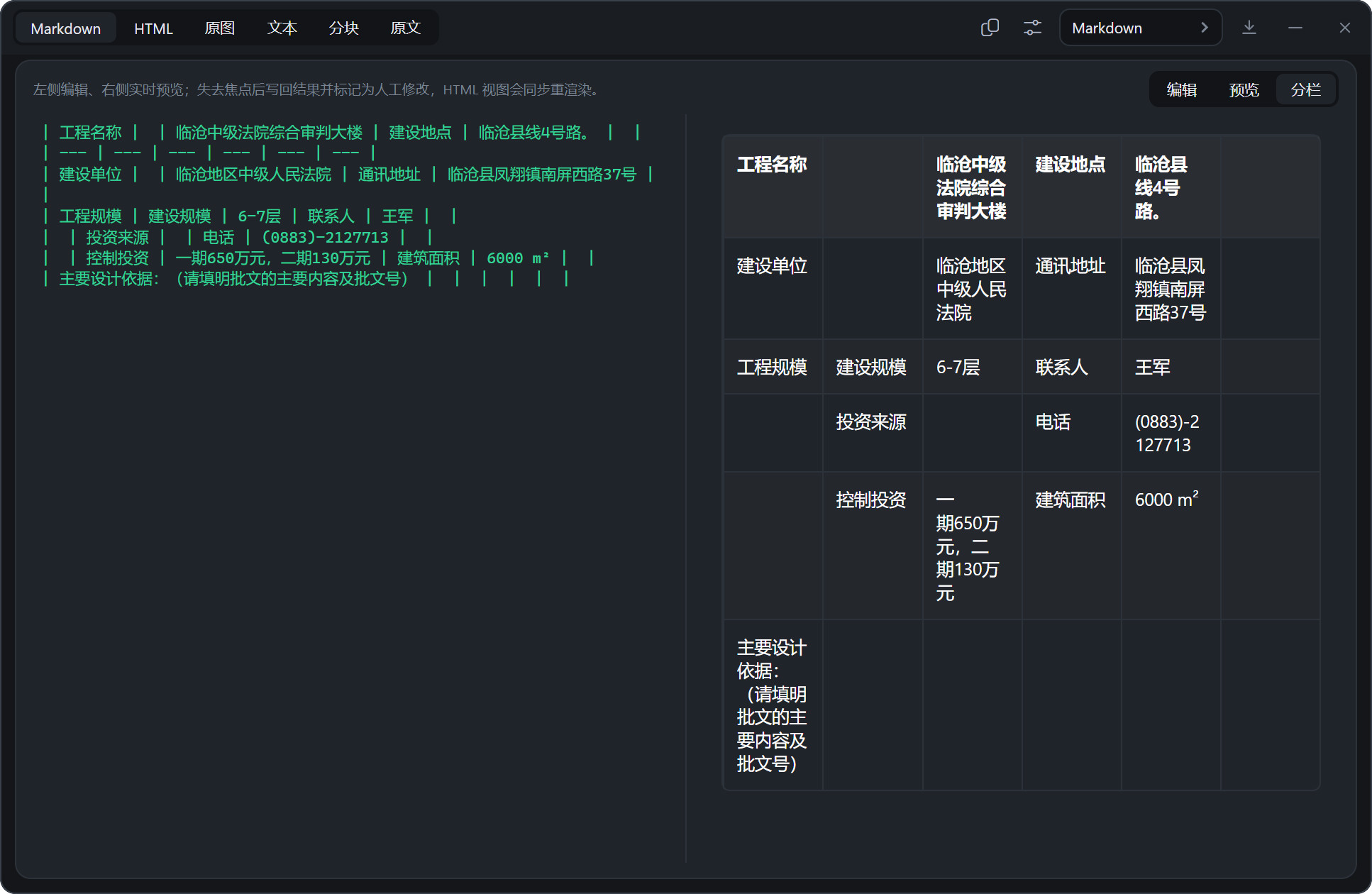
结果页顶部是视图切换,六种视图共享同一份结果数据:
| 视图 | 用途 |
|---|---|
| Markdown | 默认视图,可编辑。顶部切换「编辑 / 预览 / 分栏」;失焦后写回结果并标记为人工修改 |
| HTML | 只读渲染结果,随 Markdown 修改同步刷新;缺少 WebView2/WebKitGTK 时显示提示 |
| 原图 | 页面图叠加识别框,点击框选中对应分块;无坐标的引擎按阅读顺序估算,并提示可开启「保留版面结构」 |
| 文本 | 纯文本,适合复制到其他软件 |
| 分块 | 分块卡片:直接改文本、拖动或用 ↑↓ 调整顺序、Ctrl+点击多选、Delete 删除、Ctrl+Z 撤销;「重置为版面顺序」恢复引擎顺序 |
| 原文 | 引擎返回的 JSON,排查问题或对接脚本时使用 |
- 「原图」里的点选排序用于修正阅读顺序:依次点击正文块,页眉、页脚、脚注固定首尾,点「确认顺序」一次性生效。
- 被 AI 标记为「不确定」的分块只是提示,需人工复核,不是错误。
- 源文件被移动或删除后,原图视图会提示无法显示,但识别结果与导出不受影响。
六、导出
点「导出结果」选择格式与目标位置,支持 7 种格式:
| 格式 | 说明 |
|---|---|
| TXT | 纯文本,最通用 |
| Markdown | 保留标题、列表、表格结构 |
| HTML | 单文件网页,便于分享 |
| Word(.docx) | 适合二次编辑 |
| Excel(.xlsx) | 表格化输出,便于统计 |
| CSV | 结构化字段,供脚本处理 |
| JSON | 完整结构(含分块、坐标、置信度),供二次开发 |
导出选项:
- 「包含坐标」「包含置信度」:JSON/CSV 等结构化格式有效。
- 「合并多页」:把 PDF 多页结果合成一份文件。
- 「仅正文」:默认,不附加坐标与置信度字段。
- 「恢复默认」一键还原选项;选项改动会被记住。
其他操作:「复制文本」把当前视图内容放入剪贴板;「打开输出目录」定位导出文件。
导出失败多为目标目录无写权限或文件被占用,换目录或关闭同名文件后重试。
七、设置
| 分组 | 内容 |
|---|---|
| 常规 | 界面语言(简体中文 / English / 日本語,即时生效)、主题(跟随系统 / 浅色 / 深色)、默认引擎、默认识别语言、默认并发数 |
| 代理 | 「使用代理」开关、主机、端口。只走这里填写的 HTTP 代理,不读取系统代理;主机可填 IP 或域名,端口单独填,无需 http://。开关打开但地址非法时本次直连,并在输入框下方给出校验错误。作用于更新检查(以及启用在线校对时的模型调用);资源下载由浏览器完成,不走这里 |
| 存储 | 打开模型目录、运行时目录、日志目录;默认导出格式 |
| 更新 | 「启动时检查更新」开关、当前版本、「立即检查」;发现新版本时出现「下载新版本」 |
| 其他 | 调试模式(写更详细日志,排查问题时临时开启) |
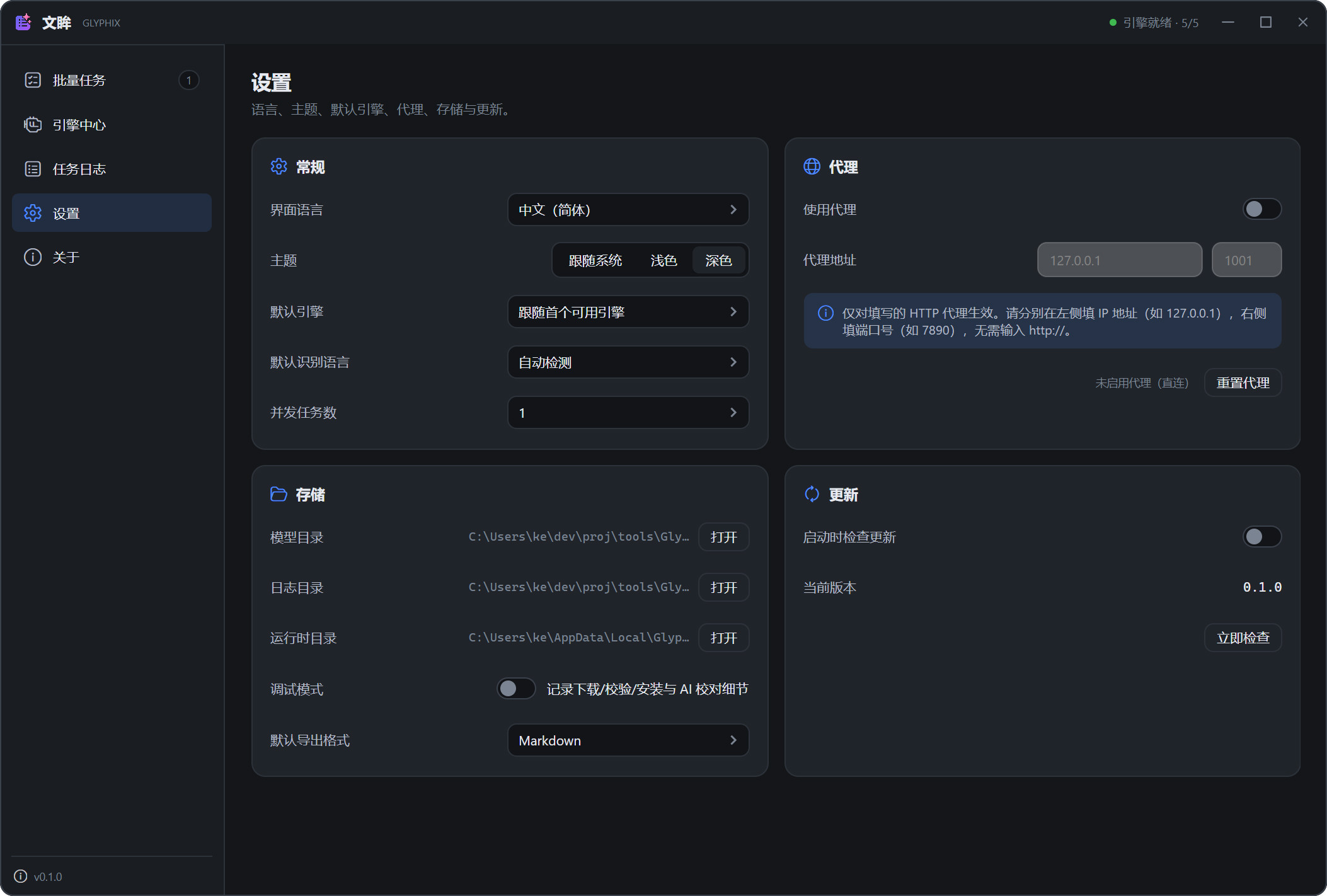
- 设置即时保存,不需要「保存」按钮。
- 模型目录迁移:退出程序后整体移动
models目录,或用环境变量GLYPHIX_HOME指定数据根目录。
八、任务日志与反馈
- 「任务日志」按等级(信息 / 警告 / 错误)记录识别、导入、更新、托盘、单实例等事件。
- 可「复制全部」「清空」;设置→存储里可「打开日志目录」取原始日志文件。
- 反馈问题时请附:Glyphix 版本(关于页)、系统与架构、复现步骤、相关日志片段、失败文件的类型与来源(不必上传原文件)。
九、托盘、单实例与关闭
- 系统托盘可用时,关闭窗口会驻留托盘继续处理任务;托盘菜单:显示主窗口、打开模型目录、退出。
- 托盘不可用(部分 Linux 桌面、精简 Windows 环境)时,关闭窗口即退出。
- 单实例:重复启动会激活已有窗口,不再开第二个进程。
- 强制结束进程会中断正在识别的任务,重启后队列不保留,需重新添加文件。
十、性能建议
| 场景 | 建议 |
|---|---|
| 只用 PP-OCRv6 | CPU 即可,并发 2–3;扫描件先保证 200–300 DPI |
| 视觉大模型(MiniCPM-OCR / PaddleOCR-VL / Xiaomi-OCR) | 内存 8 GB 起;有 NVIDIA 显卡时导入 CUDA 版运行时包 |
| 表格、多栏、阅读顺序要求高 | 导入 PP-DocLayoutV3 并开启「保留版面结构」,代价是每页多一次版面推理 |
| 批量几百页 | 先用小档位试跑几页看效果,再切换高档位整批跑 |
各档位的内存占用与体积见资源下载。