0.1.0
本站内容与文档由 AI 协助撰写,如有疏漏,敬请指正。
应用安装
适用于 Glyphix(文眸)(Windows / macOS / Linux)OCR 批量识别应用,默认简体中文界面。
一、系统要求
| 项目 | 要求 |
|---|---|
| Windows | Windows 10 1809 及以上 / Windows 11,x64 版 |
| macOS | macOS 13 Ventura 及以上,x64 版(Apple Silicon 机型需 Rosetta 2) |
| Linux | Ubuntu 22.04+ / Fedora 38+ 等主流发行版,x64 版 |
| 内存 | 8 GB 及以上;仅用 PP-OCRv6 时 2 GB 可用;视觉大模型档位见 资源下载 |
| 磁盘 | 程序约 300 MB;模型与运行时另需约 0.1–4 GB(按引擎与档位) |
| 显示 | 1280×800 及以上 |
可选项(缺失不影响识别):
- Windows:WebView2 运行时(结果页的 HTML 视图使用;Win11 自带,Win10 可能需安装)。
- Linux:WebKitGTK 4.1 / 4.0(同上,缺失时 HTML 视图自动回退为提示文本)。
只提供 x64 版本,不支持 32 位系统,也没有 arm64 版本。Windows 7/8、macOS 12 及更早版本未验证。视觉大模型引擎需要对应平台的运行时包,下载页同样只提供 x64 包。
二、获取安装包
从下载页获取与系统匹配的程序包(同一页面也提供模型包与运行时包):
- 下载页:Glyphix 下载页
- 文件名包含平台与架构,例如
Glyphix-0.1.0-win-x64.zip、Glyphix-0.1.0-macos-x64.dmg、glyphix_0.1.0_x64.deb、glyphix-0.1.0.x86_64.rpm(以实际发布为准)。 - 同一版本会附
SHA256SUMS,下载后建议校验:
# Windows PowerShell
Get-FileHash .\Glyphix-0.1.0-win-x64.zip -Algorithm SHA256
# macOS
shasum -a 256 Glyphix-0.1.0-macos-x64.dmg

# Linux
sha256sum glyphix_0.1.0_x64.deb
校验值不一致说明下载不完整或被中间设备改写,请重新下载;不要跳过这一步去排查 “安装包损坏”。
三、Windows 安装
Windows 版是免安装绿色包,不写注册表、不需要管理员权限。
- 解压到一个普通目录,例如
D:\Apps\Glyphix。- 不要放在
C:\Program Files等受保护目录:程序无法写入时会自动把数据迁到%AppData%/%LocalAppData%。
- 不要放在
- 双击
Glyphix.exe。 - 首次运行若出现 “Windows 已保护你的电脑”(SmartScreen),点「更多信息」→「仍要运行」。程序未做商业代码签名,这是正常提示。
四、macOS 安装
- 打开
.dmg,把Glyphix.app拖入「应用程序」。 - 首次启动若提示 “无法验证开发者”,到「系统设置 → 隐私与安全性」点「仍要打开」,或右键点图标 →「打开」。
- 若仍被 Gatekeeper 拦截(例如从网盘转发后带隔离属性),执行:
xattr -dr com.apple.quarantine /Applications/Glyphix.app
- 下载页只提供 x64 包;Apple Silicon 机型先安装 Rosetta 2(
softwareupdate --install-rosetta)再启动。
macOS 版需要签名与公证才能无提示启动;未签名包只能按上面的方式手动放行。应用不会请求辅助功能、屏幕录制等敏感权限。
五、Linux 安装
按发行版选择一种:
| 包 | 安装方式 | 说明 |
|---|---|---|
| deb | sudo apt install ./glyphix_0.1.0_x64.deb | Debian / Ubuntu 系,自动处理依赖 |
| rpm | sudo dnf install ./glyphix-0.1.0.x86_64.rpm | Fedora / RHEL 系;无 dnf 时用 sudo rpm -Uvh |
| tar.gz | 解压后运行 Glyphix | 与 Windows 绿色包类似 |
- 若结果页 HTML 视图显示 “需要 WebKitGTK”,安装
libwebkit2gtk-4.1-0(部分发行版为webkit2gtk4.1)后重启应用。 - 托盘图标依赖桌面环境的 StatusNotifier 支持(GNOME 需扩展);没有托盘时,关闭窗口即退出程序。
六、首次启动与资源导入
启动后左侧依次是「批量任务」「引擎中心」「任务日志」「设置」「关于」。
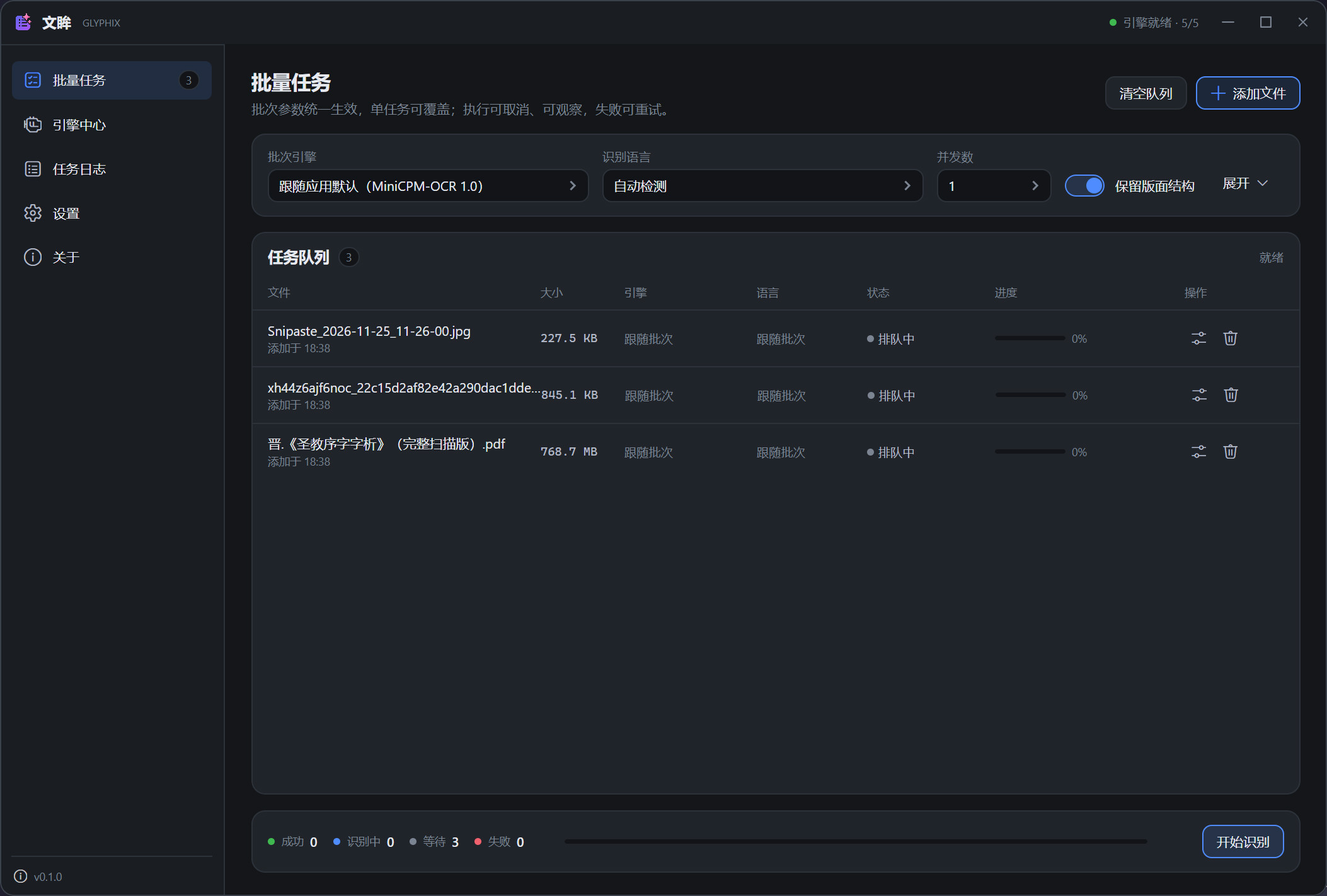
应用不提供在线下载安装;模型与运行时都要先在下载页下载,再拖进窗口导入(详细步骤见 资源下载):
- 打开「引擎中心」,确认顶部清单已加载,再看右侧「共享运行时」。
- PP-OCRv6 与 PP-DocLayoutV3 不需要运行时,可跳过这一步。
- 视觉大模型(MiniCPM-OCR / PaddleOCR-VL / Xiaomi-OCR)需要运行时:显示「已安装」即可继续;「未安装」时先从下载页取同平台的运行时包(如
llama.cpp-cpu-b12675-win-x64.zip)导入。 - 显示「当前平台没有可安装的运行时包」说明系统不是 x64,见常见问题。
- 在下载页取 PP-OCRv6 Small 模型包(
ppocr-v6-small-6.0.0.zip,约 31 MB),把.zip拖到窗口任意位置。 - 看到「模型包已导入」后,卡片状态变为「已安装」,即可识别。
- 需要版面分析(表格、多栏、阅读顺序)时,再导入 PP-DocLayoutV3(约 125 MB)。
- 需要视觉大模型时,先导入运行时包,再导入对应引擎的模型包。
- 回到「批量任务」,添加文件开始识别。
七、更新
「设置 → 更新」可查看当前版本、开关「启动时检查更新」、点「立即检查」。发现新版本时状态条给出新版本号,并出现「下载新版本」按钮,点击后用系统浏览器打开下载地址。
应用不会自动替换程序文件。升级按下面的顺序做,先导出资源,再换程序,最后导入:
- 导出运行时与模型(在旧版里完成)
- 「引擎中心」→ 已安装的模型档位逐个点「导出」,生成模型包
.zip。 - 「共享运行时」→「导出运行时包」,生成当前平台的运行时包
.zip。 - 都放到同一个空目录(如
D:\Glyphix-backup),文件名会带引擎与档位,不要改名。
- 「引擎中心」→ 已安装的模型档位逐个点「导出」,生成模型包
- 记录数据位置
- 设置与日志在用户数据目录(
%AppData%\Glyphix等),替换程序目录不受影响,无需搬迁。 - Windows 绿色包的模型与运行时在程序目录下的
models/runtimes,删目录前必须完成第 1 步;macOS / Linux 的模型与运行时在用户数据目录,替换程序不受影响。设过GLYPHIX_HOME的,全部数据都在该目录,可保留。
- 设置与日志在用户数据目录(
- 退出应用:关闭窗口可能只是驻留托盘,用托盘菜单「退出」确保进程结束。
- 替换程序
- Windows:删除旧程序目录(或改名留作回退),把新版 zip 解压到同一路径。
- macOS:把新版
Glyphix.app拖入「应用程序」,替换旧版。 - Linux:
sudo apt install ./glyphix_<新版本>_x64.deb(Debian 系)或sudo dnf install ./glyphix-<新版本>.x86_64.rpm(Fedora 系)。
- 导入资源:启动新版,把第 1 步导出的
.zip逐个拖入窗口,等卡片显示「已安装」。 - 核对:「设置 → 更新」确认版本号,「引擎中心」确认模型、运行时状态正常后再开始识别。
- 新版若升级了运行时版本(例如 llama.cpp 从
b12675升到更新版本),旧运行时包可能提示不兼容,此时按下载页重新取对应包导入。 - 检查更新失败不影响使用;断网或清单未部署时只会提示失败,不会阻塞启动。
八、卸载与清理
程序本体与用户数据分开存放,卸载时按需删除:
| 位置 | 内容 |
|---|---|
| 程序目录 | 程序、模型(models)、运行时(runtimes)、随包资源 |
%AppData%\Glyphix(Windows) | 设置 settings.json、任务日志 |
%LocalAppData%\Glyphix(Windows) | 程序目录不可写时的数据、日志、崩溃转储 |
~/Library/Application Support/Glyphix(macOS) | 设置、模型、日志(未使用自定义目录时) |
~/Library/Caches/Glyphix、~/Library/Logs/Glyphix(macOS) | 缓存与日志 |
$XDG_DATA_HOME/glyphix(Linux,默认 ~/.local/share/glyphix) | 设置、模型、日志 |
- 只想释放磁盘空间时,删
models下不用的档位,或在「引擎中心」点「卸载」。 - 想全部清空:删除程序目录 + 上表对应的用户数据目录。
- 设置了环境变量
GLYPHIX_HOME时,所有数据都在该目录下,删除它即可。 - API Key 保存在系统凭据库(Windows 凭据管理器 / macOS 钥匙串 / Linux Secret Service),卸载后可在系统设置里手动删除
Glyphix条目。